Gmail 一括既読アプリ ログイン手順ガイド
本ガイドでは、「Gmail 一括既読アプリ」の初期ログイン手順を分かりやすく解説します。
本アプリはGoogle REST APIを使用せず、標準的なIMAP暗号化通信を用いて端末から直接Gmailサーバーと通信します。そのため、安全にご利用いただくためにGoogleアカウントの「アプリ パスワード」を使用します。
アプリ パスワードの概要や詳細な注意事項については、Google公式ヘルプをご参照ください。
https://support.google.com/mail/answer/185833?hl=ja
ログイン手順(全6ステップ)
アプリのログイン画面を開く
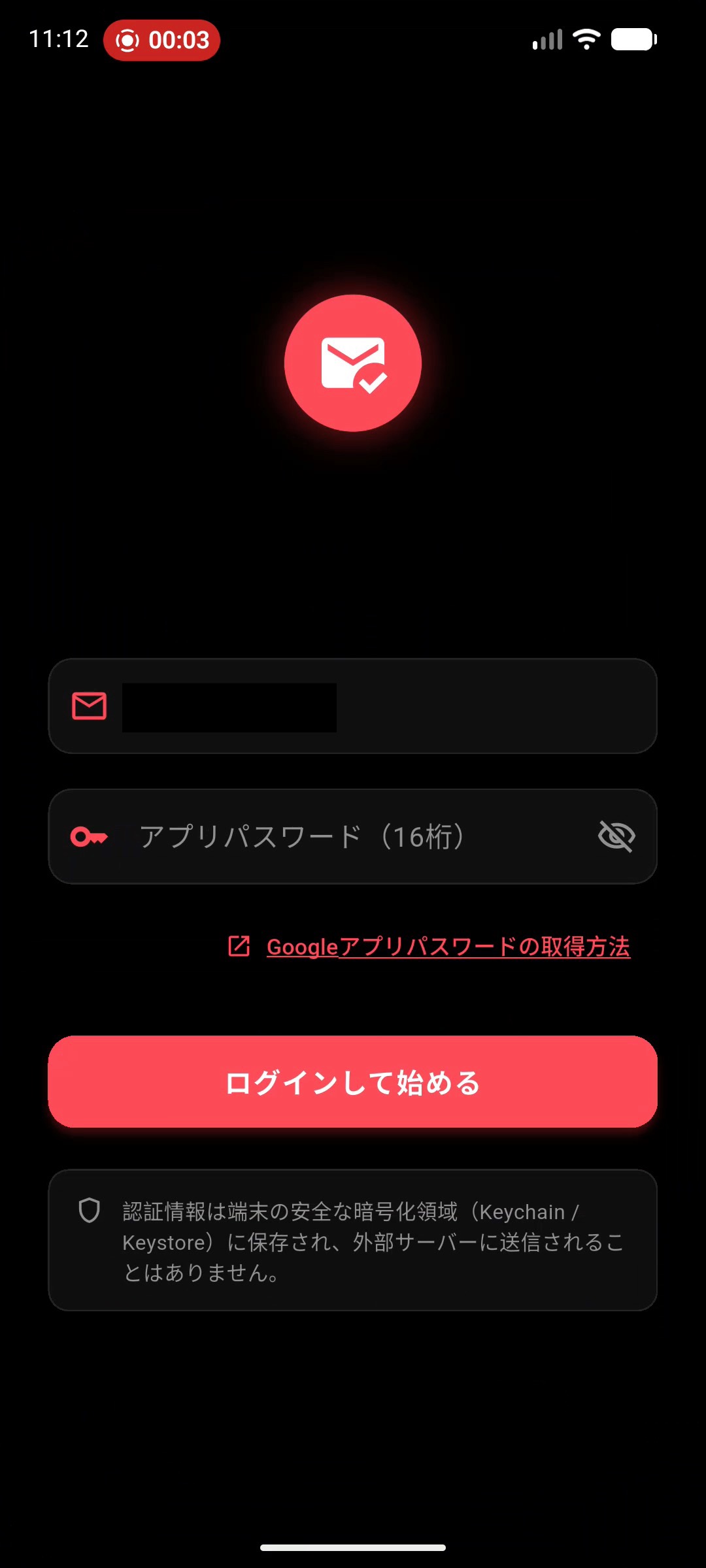
アプリを起動するとログイン画面が表示されます。
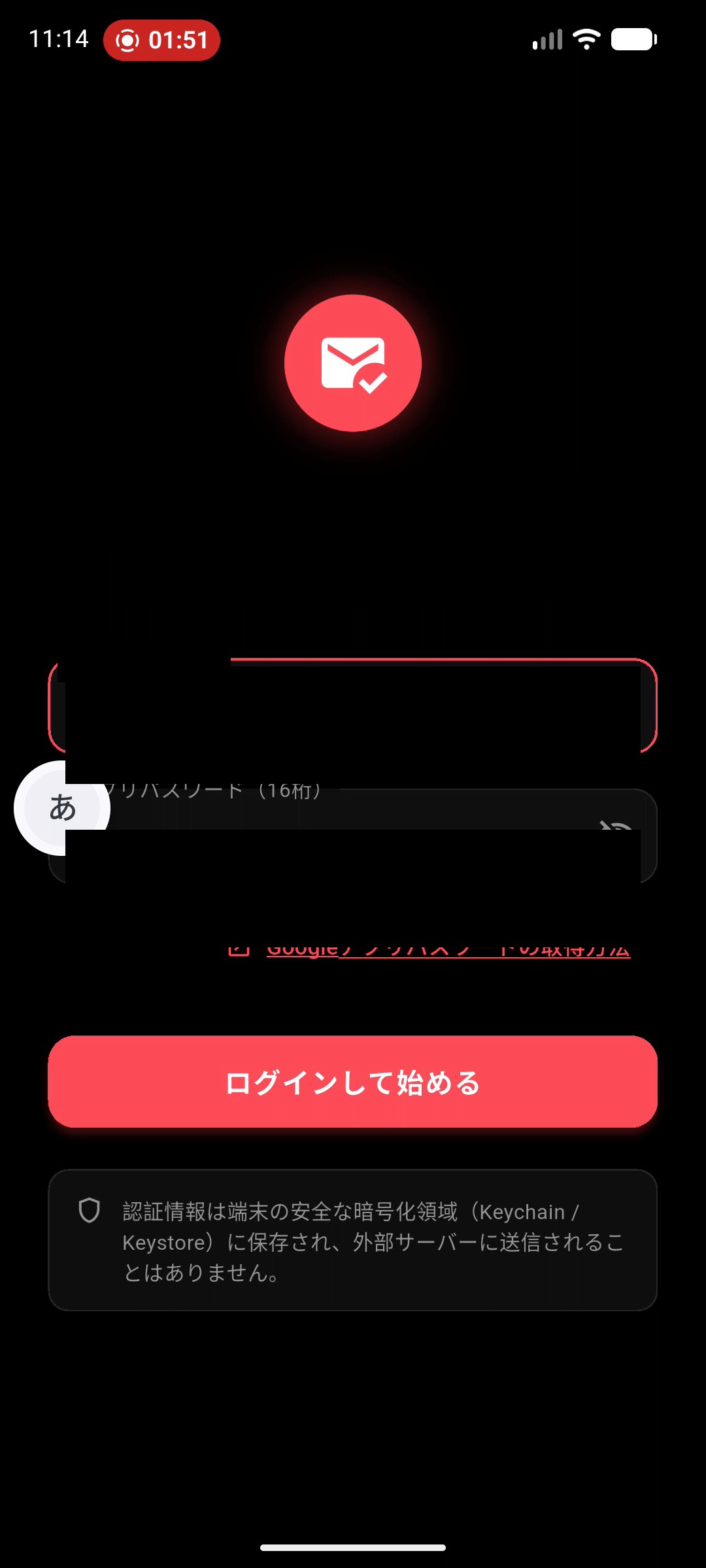
入力項目には「Gmailアドレス」と「アプリパスワード(16桁)」があります。アプリパスワードをまだお持ちでない場合は、画面中央の「Googleアプリパスワードの取得方法」ボタンをタップします。
Googleアカウントへのログインと本人確認
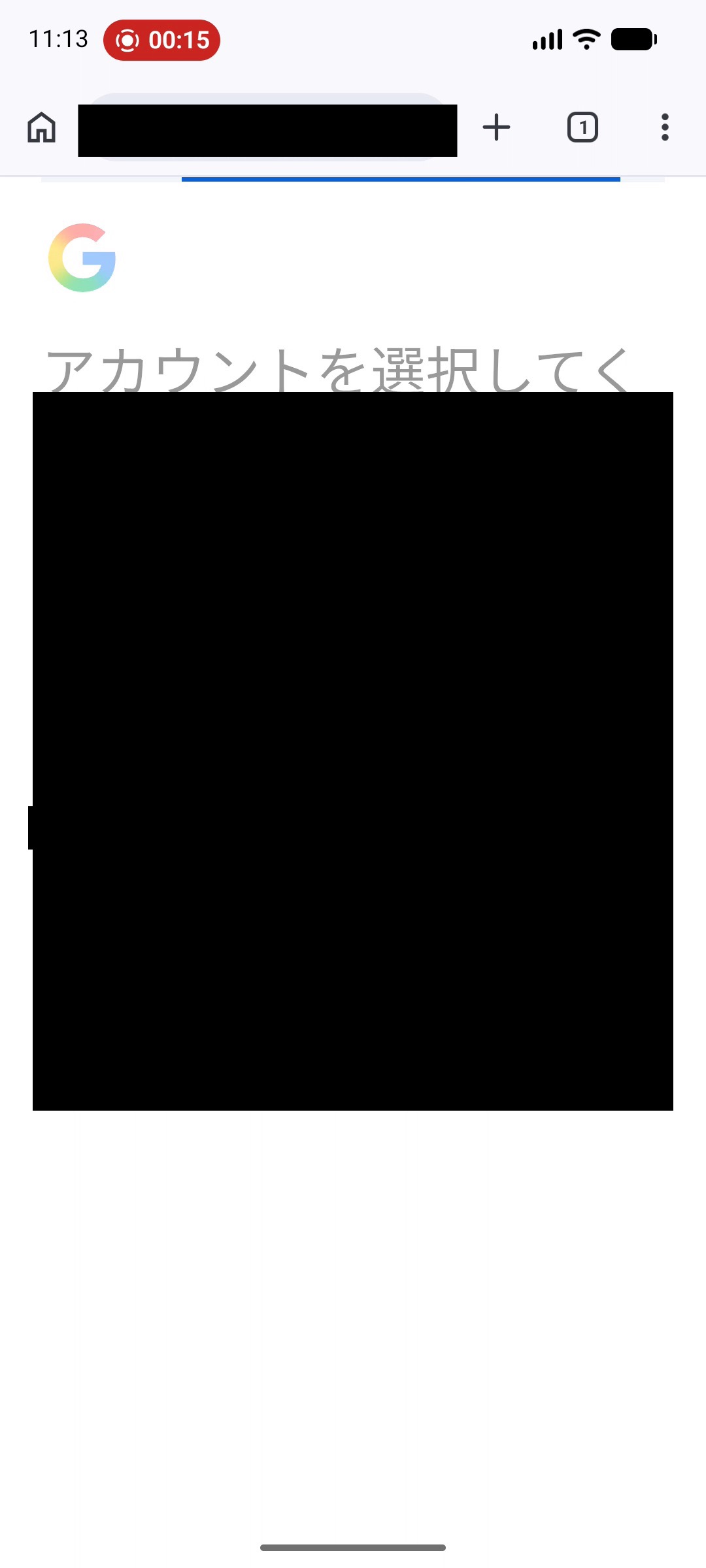
ブラウザ(Chrome等)が開き、Googleアカウントのログイン画面が表示されます。
連携したいGmailアカウントを選択し、画面の指示に従ってパスキーや指紋認証・パスワード入力などで本人確認を完了させます。
アプリ パスワードの新規作成
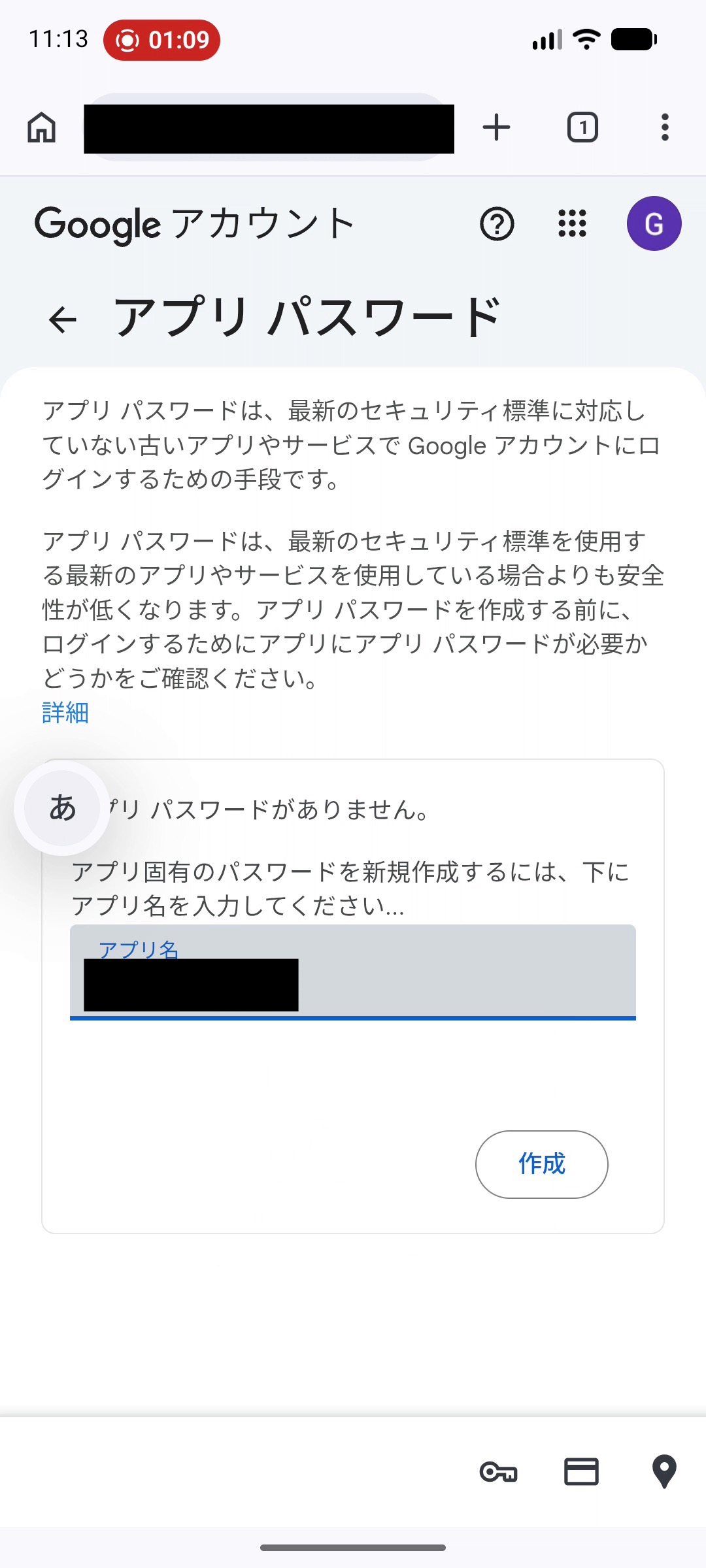
Googleアカウントの「アプリ パスワード」設定ページが開きます。
「アプリ名」の入力欄に「Gmail一括既読」など分かりやすい名前を入力し、「作成」ボタンをタップします。
16桁のアプリ パスワードをコピーする
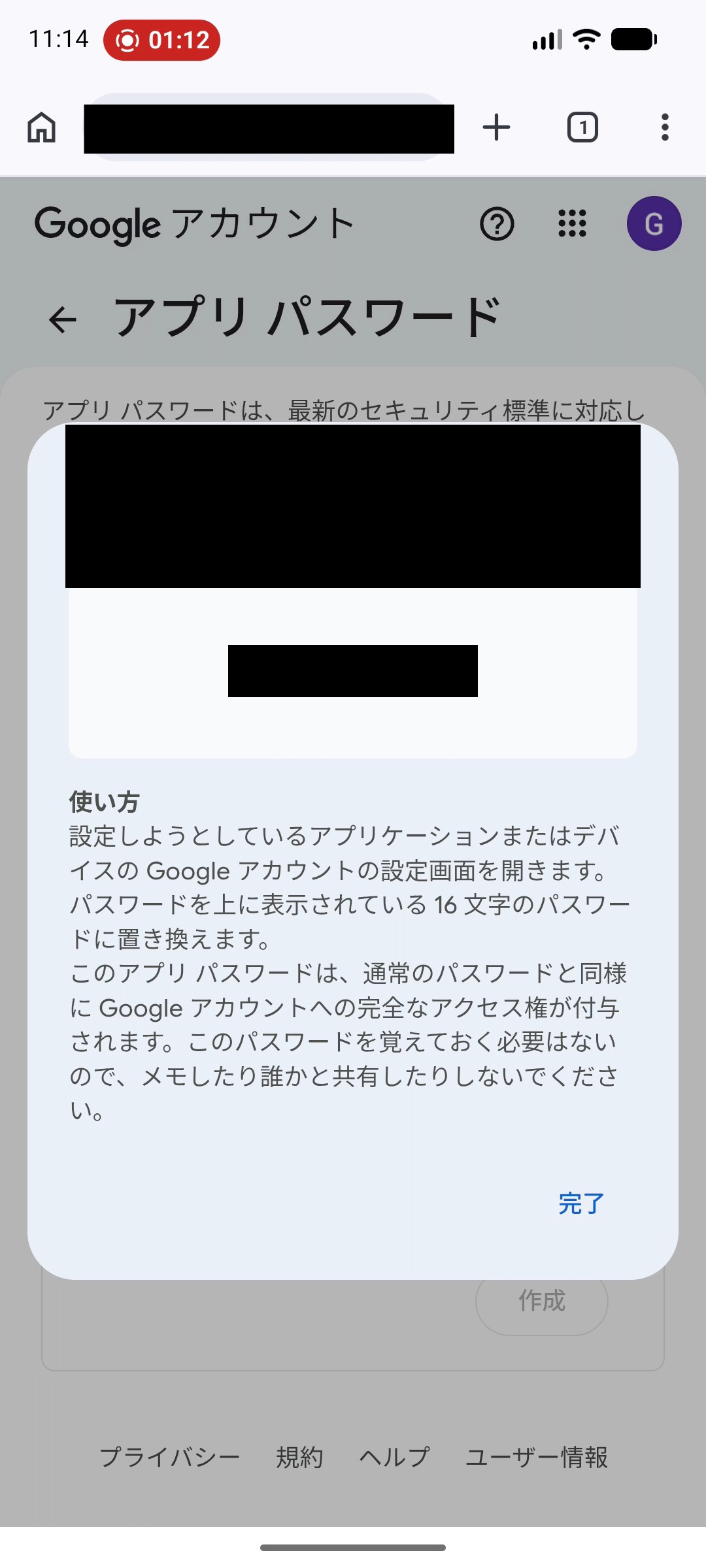
「生成されたアプリ パスワード」ダイアログが表示され、黄色の枠内に16桁の英字コードが表示されます。
この16桁のコードを長押ししてコピー(またはメモ)し、画面下の「完了」をタップします。
アプリに戻り、アカウント情報とパスワードを入力
「Gmail 一括既読アプリ」画面に戻ります。
ご自身の「Gmailアドレス」を入力し、「アプリパスワード(16桁)」欄に先ほどコピーした16桁のコードを貼り付けます。
入力後、「ログインして始める」ボタンをタップします。
ログイン完了・メール一括既読の開始
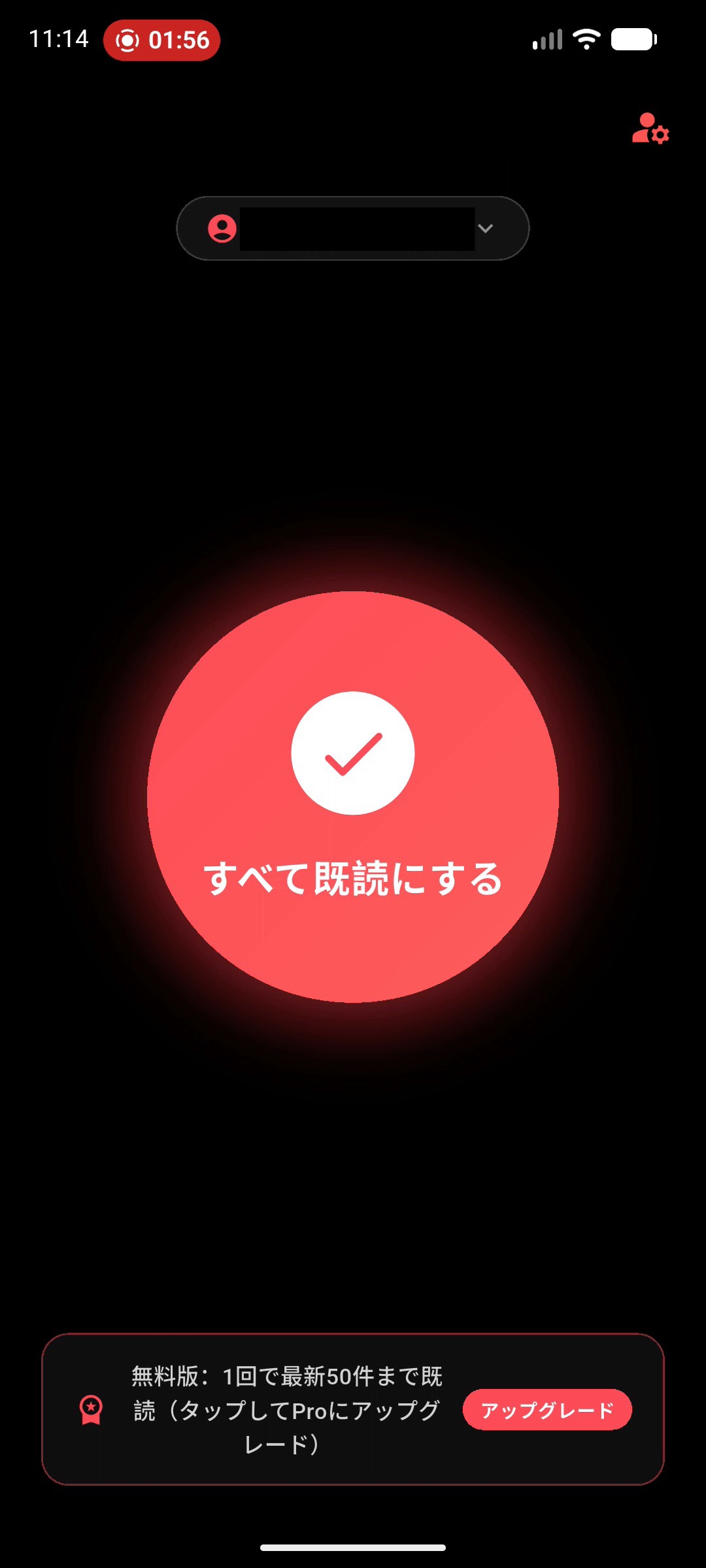
IMAP認証が成功するとログインが完了し、メイン画面が表示されます。
画面上部にログイン中のGmailアカウントが表示され、「すべて既読にする」ボタンをタップすることで、未読メールを一括で既読化できます。
🔒 セキュリティとプライバシーについて
入力されたGmailアドレスおよびアプリ パスワードは、お使いの端末内の安全な暗号化領域(iOS: Keychain / Android: Keystore)にのみ保存されます。開発者や第三者が管理する外部中継サーバーに送信・収集されることは一切ありません。